

用雷电模拟器的操作录制功能挂机,脚本放下去就不管了,结果跑到一半卡住了;想实现“背包满了就回城出售,否则继续刷怪”这种有判断逻辑的操作,但录制功能只会机械重复。操作录制固然方便,但它的局限性也很明显——只能“傻瓜式”重复,没有判断力。好在雷电模拟器还提供了“一键宏”功能,配合宏指令可以实现比录制更强大的自动化操作,甚至模拟出条件判断的效果。2026年,雷电模拟器在宏指令的稳定性和语法丰富度上都有了明显提升。
操作录制 vs 一键宏:选对工具才能事半功倍
操作录制的适用场景
操作录制适合那些“确定不变”的流程——副本刷怪从A点跑到B点、点击固定位置的按钮、在固定的时间间隔执行固定操作。它的优点是上手快,点几下就能录好,不需要懂代码。但缺点是遇到网络延迟、卡顿、弹窗等意外情况时,脚本就会“跑偏”,因为录制脚本只记录了你当时的点击坐标,不会根据画面变化做调整。
操作录制的基础使用方法很简单:点击右侧工具栏的“操作录制”按钮,点击“开始录制”,执行你想要自动化的操作流程,完成后按F10结束录制,保存脚本即可。录制出来的文件可以在多开窗口中共用,但需要同类型应用、分辨率;在多开情况下录制脚本,需要重启模拟器才能在文件列表中查看到。
一键宏的进阶优势
一键宏通过编写指令来控制模拟器,可以精准控制点击坐标、延时时间、循环次数,甚至通过组合指令模拟出条件判断的效果。它的学习成本比录制高,但一旦掌握,能实现比录制复杂得多的自动化流程。一键宏特别适合以下场景:需要精确控制点击顺序和间隔(如游戏连招);需要在多个模拟器中同步操作;需要实现“如果A则B,否则C”这种有逻辑判断的自动化。
宏指令的调用方式
宏指令可以通过两种方式调用:一是在按键设置中拖入“一键宏”按钮,绑定到键盘按键,按一下键执行一次;二是在操作录制脚本中插入宏指令,实现录制和宏的组合。
宏指令核心语法详解
touch 点击与滑动指令
touch是宏指令中最常用的命令,用于模拟屏幕点击和滑动。基础点击语法:touch X Y [延时]。例如touch 200 200表示点击坐标(200,200),touch 200 200 100表示点击(200,200)后等待100毫秒。滑动语法:touch X1 Y1 X2 Y2 [延时],例如touch 100 100 200 200 1000表示从(100,100)滑动到(200,200),耗时1000毫秒。
使用touch指令时,可以先用size指令声明基准分辨率,例如size 1280 720,这样即使窗口缩放,宏指令仍然有效。坐标可以通过模拟器内的“获取坐标”功能获取。
wait 延时与流程控制
wait指令用于插入等待时间,语法wait 毫秒。例如wait 1000表示等待1秒。在自动化流程中,合理的延时非常重要——延时太短,游戏还没加载完就执行下一步,脚本会出错;延时太长,浪费挂机时间。建议在关键步骤后设置适当的等待时间,比如点击进入副本后等待3-5秒让场景加载完成。
loop 循环与重复执行
loop指令用于重复执行一段脚本,语法loop 次数,循环体用end结束。例如:
text
loop 10 touch 500 500 wait 1000 touch 600 600 wait 1000end
这段宏会重复执行10次点击操作。如果需要无限循环,可以省略次数。
ondown/onup 按下与弹起触发
ondown和onup用于区分按键按下和弹起时的不同动作,非常适合需要“按住/松开”操作的游戏场景。例如:
text
ondown touch 500 500onup touch 600 600
按下按键时点击A点,松开按键时点击B点,适合“按住射击、松开换弹”这类操作。
key 键盘映射触发
key指令用于触发已经设置好的键盘映射,语法key 按键。例如key A会触发绑定到A键的键盘映射操作。这个指令可以将多个操作组合成一个宏。
text 文本输入
text指令用于向模拟器内输入文字。使用时需要先用key指令触发输入框焦点,再用text输入文字。例如:
text
key entertext Hello Worldkey enter
先打开输入框,输入文字,再关闭输入框。
模拟条件判断的实战技巧
通过坐标颜色判断实现分支
宏指令本身不支持if-else条件判断,但可以通过操作录制的“条件执行”功能实现。在操作录制的高级设置中,可以设置“如果坐标点颜色等于某值,则执行动作A,否则执行动作B”。例如,在刷副本脚本中,可以设置判断“领取奖励按钮”的颜色——如果按钮亮起(可点击状态),则点击领取;如果按钮灰暗,则跳过。
这个功能实现了一种“视觉反馈”式的自动化,让脚本能够根据画面状态做出不同反应,大大提升了脚本的鲁棒性。
延时与等待的精准控制
在操作录制中,可以设置“等待元素出现”。在录制脚本时,点击“添加等待”按钮,框选需要等待出现的元素(如“战斗结束”的文字),设置超时时间。脚本会一直等待直到该元素出现,才执行下一步操作。这种方式比固定延时更智能,能够自动适应网络延迟和游戏加载速度。
多段脚本的组合执行
操作录制支持“合并文件”功能——多文件时可合并一起执行。要合并的脚本需要衔接上一个脚本的动作,例如脚本1是从A到B到C,脚本2是从C到D或从B返回A。这个功能适合复杂的多阶段自动化流程,比如先刷副本,然后回城整理背包,再继续刷下一轮,形成一个完整的挂机闭环。
多开场景的脚本共用与优化
录制脚本在多开中的共用
录制出来的操作录制文件,可以在多开窗口中共用,但需要同类型应用、分辨率。这意味着你只需要在一个模拟器中录制好挂机脚本,就可以应用到所有复制出来的模拟器实例上,不需要每个实例单独录制。
使用技巧:先在“母版”模拟器中调试好脚本,确认无误后再批量复制模拟器。复制完成后,每个实例的脚本列表中都会出现相同的脚本文件,直接播放即可。
同步器与操作录制的配合
同步器可以将当前模拟器的操作同步到所有选中的模拟器上。在同步器开启的状态下,播放操作录制脚本,所有选中的模拟器会同时执行相同的操作。这个功能对于需要在多个账号中同时完成相同任务的场景(如同时领取日常奖励)非常实用。
多开时的脚本性能优化
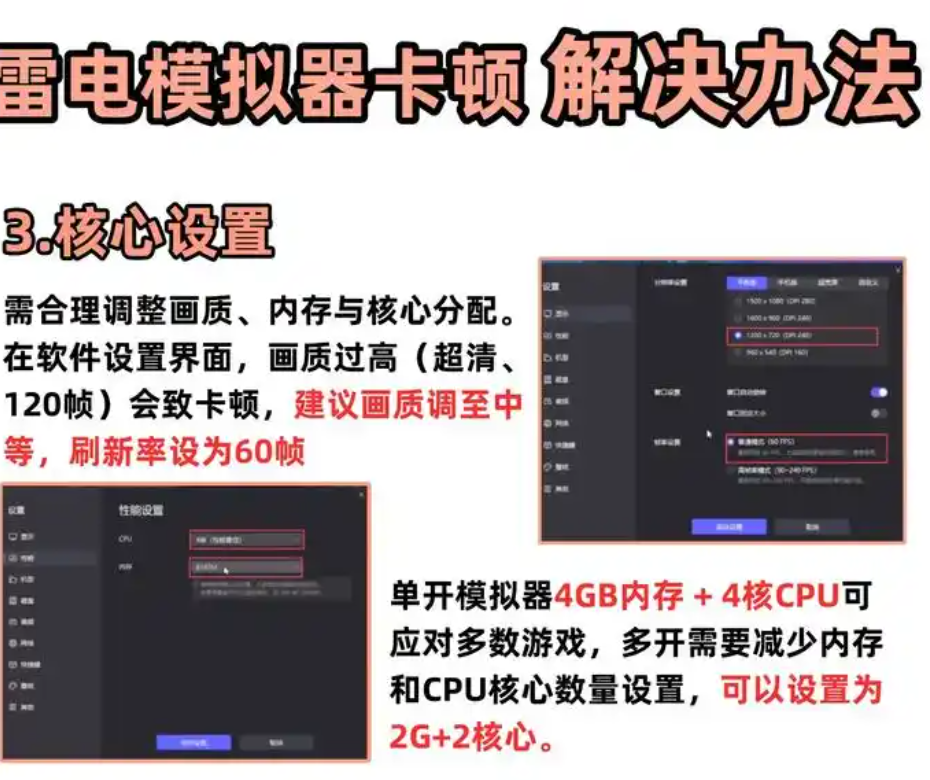
多开运行脚本时,建议降低每个实例的分辨率和帧率,减少CPU和显卡负载。在多开器的“多开优化”设置中,开启“极致多开模式”,同时关闭所有模拟器的声音。挂机的小号可以降到720P、15-30帧,主号保持1080P、60帧。
脚本的分享与备份
分享码功能
录制好的脚本文件有分享功能,会形成“分享码”,发送给他人即可导入。这个功能让玩家之间可以互相分享高效的挂机脚本,省去自己录制的麻烦。好友收到分享码后,在操作录制界面点击“分享码导入”,输入分享码即可获取脚本。
跨电脑脚本转移
脚本文件可转移到其它电脑中导入使用,或上传雷电云端。如果你换了新电脑,或者想在另一台电脑上使用相同的脚本,只需要把.record脚本文件复制过去,在操作录制界面点击“导入文件”即可。
脚本的定期备份
脚本文件建议定期备份到外置硬盘或云盘。尤其是工作室场景下,一套高效的挂机脚本是核心资产,丢失了会严重影响运营效率。
常见问题与解决
脚本运行后位置偏移
脚本播放位置与录制的需要一致,必须从录制的起始点开始播放,不可从中间开始。建议在录制脚本前,先将游戏界面调整到固定的起始状态(如副本入口界面),播放时也从同一状态开始。如果窗口分辨率改变了,需要在脚本开头用size指令声明基准分辨率。
多开时脚本找不到
在多开情况下录制脚本,需要重启模拟器才能在文件列表中查看到新录制的脚本。这是因为脚本文件是在模拟器启动时加载到文件列表中的,录制完成后重启一下模拟器就能看到了。
脚本失效或动作错乱
脚本失效通常是因为游戏界面发生了变化(如更新后按钮位置变了)。需要重新录制或更新宏指令中的坐标。建议在脚本中加入等待判断,避免因网络延迟导致的操作错位。
总结
雷电模拟器操作录制与一键宏的完整进阶技巧可以概括为“录、宏、判、共”四步。操作录制适合固定流程的自动化,录制脚本可在多开中共用;一键宏通过touch、wait、loop、ondown、key、text等指令实现更精细的控制,size指令保证缩放后坐标有效;模拟条件判断可通过坐标颜色判断和多段脚本组合实现分支逻辑;多开共用通过脚本复制和同步器实现批量自动化。录制脚本支持分享码和跨电脑转移。掌握这些进阶技巧,你的雷电模拟器就能实现从“简单录制”到“智能自动化”的跨越,无论是游戏挂机还是办公自动化,都能轻松应对。
雷电模拟器操作录制和一键宏有什么区别?
如何让操作雷电模拟器录制脚本实现条件判断?
雷电模拟器多开时如何让所有实例共用同一个脚本?